17 November, 2009

Tutorial Membuat Website dengan Domain Gratis Co.cc dan Hosting Gratis 000webhost

Tutorial Membuat Website dengan Domain Gratis Co.cc dan Hosting Gratis 000webhost

2 Votes
Quantcast

Ketika sebuah website bisa menghasilkan uang, tentunya para blogger yang biasa berinteraksi dengan internet ingin memburu dollar dari websitenya. Sayangnya blog gratisan seperti wordpress dll, tidak bisa untuk mengeruk dollar dari internet karena melarang adsense ada di dalamnya.

Membuat Website Gratis

Silahkan lihat contoh website gratis menggunakan domain gratis dari co.cc dan hosting dari 000webhost. Kalau anda ingin memiliki website seperti saya berikut saya bagi caranya. Anda juga dapat memiliki email pribadi dengan menggunakan nama website anda dan dapat berjualan produk melalui internet.

Sedikit penjelasan website, yang terdiri dari Domain dan Hosting, Domain adalah tak ubahnya nama panggilan seperti www.ngobrolbola.co.cc, dan hosting adalah suatu media tempat penyimpanan file, bisa berisi tulisan, photo, dan sebagainya. Jadi website anda harus mempunyai domain dan hosting untuk menyimpan file yang ada di website anda.

Berikut ini adalah cara membuat website, dengan Domain Gratis dan Hosting Gratis.

Berikut Tata cara membuat Web Gratisan:

1. Klik Link berikut ini untuk membuat domain dari co.cc
CO.CC

2. Kemudian isikan nama domain yang anda inginkan, cek apakah sudah ada pemiliknya atau belum.
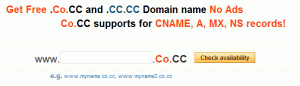
1

3. Jika nama yang anda pilih tersedia anda bisa melanjutkan ke registrasi. Perhatikan bahwa nama domain anda berharga $0. Lalu lanjutkan dengan mengklik Continue to Registration.

4. Jangan langsung diisi, karena itu hanya untuk user lama, klik tulisan BUAT ACCOUNT BARU

5. Isilah kolom yang benar sesuai data anda

6. Selanjutnya klik tombol setup untuk mengaktifkan domain.

7. Pilih poin 1 ( satu ) untuk memasukkan nama server dengan kode server1: ketik ( ns01.000webhost.com ) kode server2 : ketik ( ns02.000webhost.com ) selanjut nya klik SETUP.

8. Sampai disini anda sudah mempunyai Domain. namun harus sabar karena proses menunggu 48 jam terkadang bisa lebih cepat.

Langkah selanjutnya anda tinggal daftar Hosting, untuk yang GRATIS silahkan klik Link dibawah ini.
Free Web Hosting with Website Builder

1. Lihat Tabel Free Hosting klik ORDER NOW yang ada di bawahnya.

2. I want to host my own domain ketik dengan domain yang telah anda buat tadi. misalnya http://www.ngobrolbola.co.cc

3. I will choose your free subdomain – JANGAN DIISI

4. Isi username dan password, jangan lupa contreng persetujuan (I agree to term of services)

5. Klik create my account

6. Jangan lupa untuk mengkonfirmasikan pembuatan akun di email anda. Tanpa ini, Hosting anda tidak akan aktif.

7. Anda sudah memiliki domain gratis dengan hosting gratis. Anda tinggal membuat desain web melalui CPanel yang ada di 000.webhost. Anda dapat membuat desain web dengan template yang sudah ada disitu, atau mengunduh template melalui wordpress.

Terima kasih
tutorial membuat website gratis (untuk pemula)

Gambar snapshot geocities sebagai tempat membuat website gratisAnda tertarik untuk membuat website tetapi belum paham betul HTML? Anda bisa mencoba Yahoo Geocities. Dengan langkah-langkah berikut, dalam 10 menit website Anda sudah jadi. Anda bisa menggunakan Page Wizard untuk membuat halaman website dengan cepat tanpa pemrograman. Tidak percaya? Dicoba dulu ya …

Anda akan membuat blog atau website? Anda bisa membuat website untuk menawarkan produk, profile pribadi atau perusahaan, atau sekedar nampang. Anda bisa membuat blog untuk menyalurkan ide Anda yang isinya selalu berkembang setiap hari.

Jika Anda akan membuat blog, caranya sangat mudah. Tinggal daftar saja ke wordpress.com atau blogger.com. Tutorial membuat blog klik di sini. Jika Anda mau membuat website, Anda perlu tempat hosting. Web hosting adalah tempat menaruh file Anda di Internet. Webhosting ada yang bayar ada yang gratis. Web hosting gratis misalnya:

  1. Yahoo Geocities. Alamatnya http://www.geocities.com
  2. 50webs. Alamatnya http://www.50webs.com
  3. Tripod. Alamatnya http://www.tripod.com

Web hosting yang bayar misalnya:

  1. Bali Web Hosting. Alamatnya: http://www.balinter.net
  2. Bandung web hosting. Alamatnya: http://www.qwords.com

Dalam tutorial ini hanya dibahas bagaimana membuat website di Yahoo Geocities.

Kenapa Geocities? Pertama, Anda tidak perlu repot-report registrasi ulang jika sudah memiliki email di Yahoo. Cukup login di Yahoo Mail. Trus ketik http://www.geocities.com. Otomatis Anda sudah dapat memulai website. Kedua, banyak sekali layanan web hosting yang gratis berguguran atau berubah menjadi bayar, sepertinya Geocities tidak akan seperti ini, karena jaringan Yahoo sangat kuat dan Yahoo adalah perusahaan yang cukup besar.

Okey, sekarang kita mulai membuat website. Langkah-langkahnya:

  1. Klik di sini http://www.geocities.com, login dengan Yahoo ID dan password Anda.
  2. Jika Anda sudah membuat website dan menyimpannya di komputer, pilih EASY UPLOAD atau klik link berikut: http://geocities.yahoo.com/v/ul.html
  3. Upload file Anda.
  4. Jika Anda sama sekali belum membuat website, pilih PAGE WIZARD. Klik link berikut: http://geocities.yahoo.com/v/w
  5. Dalam PAGE WIZARD, pilih model yang sesuai dengan selera Anda, isi website Anda.
  6. Ikuti langkah-langkah yang ada.
  7. Selesai. Website Anda punya alamat: www.geocities.com/yahoo_id_anda

Cukup mudah bukan?

Selamat praktek, jangan takut salah.

15 Juni, 2009

Siswa yang remidi TINKOM

Kelas X
Kelas X1=Ahmad Jauha Roni, Anita Sintya D, Eni Kholisotin, Evi Lianasari, Mia Ervi S, Munandhiroh, Nita, Siti Karomah, Siti Mariyati, Tri Wigati Nurjanah
Kelas X2=Arlina Ayu S
Kelas X3=-
Kelas X4 = -
Kelas X5 = Ifatun Nafi'ah
Kelas X6 = Frisilia Wisnu I.P, Siti Mutmainah

Kelas XI IPA
Kelas XI IPA 1 - IPA 3 = tidak ada

Kelas XI IPS
Kelas XI IPS 1 = Angga Akhmad F, Aris Setiawan, Asep A, Budi, Candra Dewi M, M. Anang Saefudin,Mas'udin,Nanik Novia S, Pramesti N, Puguh Sulaksono, Purnomo Agung, Rulistyowati, Rumiyati, Siswanto, Siti Indayana,, Siti Nurbaya,Sutyono,Tutik Rahayu, Umul Riza Y,
Kelas XI IPS 2 = Hermawan,Novi Saesariati, Siti Rohimah,Eko Adi W
Kelas Xi IPS 3 = Abdur R,Agung BS,Agus BC, Ahmad Ajik, Ahmad Ardiansa, Aris Budiono, Citra W, Dhita K, Diana R, Didik A, Dika Agung S, Dulah Nur Alim, Eni Novita,F.Rozi, Rina Fauziah, Ririn F, Rudianto, Sendy AA, Sella M, Septian WK, Suhermanto,Tike Filia, Wahyu ANdrika H.P, Yeni P, Zainul Arifin


Remidi Besok Rabu tanggal 17 Juni 2009 jam 7.15 - selesai di Ruang Lab. Komputer
Materi : PhotoShop, Corel Draw
Jika siswa tidak bisa remidi pagi hari ( double remidi ) maka jam pulang sekolah harus mengikuti remidi. Tidak remidi sesuai jadwal berarti tidak tuntas. Tolong Hubungi teman-teman yang lain jika remidi juga. Trim Kasih

Guru Bidang study

Zaenal Ikhsan & Indrawati

02 April, 2009

Pengumuman kelulusan 2009

Bagi siswa - siswi SMAN 1 Kalitidu yang merasa deg-degan dan penasaran hasil UNAS 2009, Hari ini Senin tanggal 15 Juni 2009 Pull 10.00 - selesai bisa melihat Pengumuman Hasil UNAS di halaman sekolah SMAN 1 Kalitidu sesuai himbauan wali kelas masing-masing.

Hasil Nilai secara keseluruhan bisa anda lihat di website sma : sman1kalitidu.ueuo.com

Kami mohon para alumny SMAN 1 Kalitidu untuk mengunjungi website sma dan wajib mengisi buku Daftar Alumny. Ini semua agar persahabatan dan silaturahmi keluarga besar SMAN 1 Kalitidu tidak putus setelah keluar SMA meskipun jarak jauh memisahkan kita. ini semua untuk juga tukar informasi dan ilmu. Salam Persahabatan dan Silaturahmi............


Koordinator ICT SMA N 1 Kalitidu


Z. Ikhsan
HP : 08563053953
Email : zichs81@yahoo.com Email sekolah : smakalitidu@yahoo.com


soal ulangan semester 2 ( Blogger ) Kelas XII IPA / IPS tahun 2009

Jawab Istilah Blog dibawah ini : Cari Jawaban dari Internet !

Blog
Weblog
Blogging
Blogger
arti lainnya
Blogosphere
Posting

* Bentuk-Bentuk Blogging

Photoblogging
Podcasting feeds
Autocasting
Blogcasting
Vlog / Vlogging


* Komponen dan Fungsi-Fungsi Blog

Index page
Header
Footer
Sidebar
Link
Archive
Categories
Commnets
Blogroll
Template
Plugin
Dashboard

*Penyedia Layanan Blog

Blogger/Blogspot
LiveJournal
TypePad

* Bloging Habits

Metablogging
Blogstipation
Blogopotamus
Bleg
Blog Hopping
Blogroach
Blogoholic
Blogsit
Blogvertising/Blogvert
Blurker
Blogathon
Blogiversary
Blog Carnival
Multiblog
Blog Tipping
Reciprocal Links / Link Exchange
Linkbaiting
Hitnotice
Blogstorm / Blogswarm
Blogsnop
Doppelblogger
Blogophobia takut terhadap blog atau blogging.
Blogeerel

* Tipe-Tipe Blogger

Problogger
Blogebrity
Blogerati
Blognoscenti
Commnetariat
Dooced
Blogther
Blogstar


Jawab Pertanyaan 2 :
Apa perbedaan antara Blogger dengan Friendsters ?
Sejauh mana anda menguasai Blogger dan Friendsters ?
Apa yang kamu ketahui tentang HTML ?
Berilah pendapatmu tentang pembelajaran TIK yang ada di SMA mulai materi kelas X - kelas XII ?

Tulis nama dan kelas dibawah jawaban !

28 Maret, 2009


Free Blog Content

Masang KAlender pada Blog

Sobat Guest452, itulah nama yang di kenalkan pada shoutbox. Beliau membredel shoutbox sebanyak tiga kali berturut-turut dengan permintaan agar di postingkan cara membuat Kalender pada blog. Untuk menghormati keinginan beliau ini, maka saya coba bahas tentang bagaimana cara pasang kalender di dalam blog.

Untuk memasang sebuah kalender kita bisa memanfaatkan berbagai situs penyedia kalender gratisan. Situs seperti ini sangatlah banyak, tentunya mereka berlomba dengan menampilkan kalender-kalender yang menarik untuk di lihat. Agar tidak terlalu bingung mencarinya, saya berikan contoh satu saja yaitu http://www.free-blog-content.com. Silahkan coba sobat kunjungi situs tersebut ! kalender yang di sediakan sangat beragam. Silahkan klik kategori yang ada untuk memilih bentuk kalender yang sobat sukai, kemudian copy kode yang di berikan di bawah gambar kalender lalu paste pada notepad untuk nanti keperluan di simpan di blog.

salah satu contoh gambar yang di sediakan seperti ini :


Untuk cara instalasi, silahkan ikuti langkah-langkah berikut !

Untuk Template klasik

  1. Sig in di blogger dengan id sobat

  2. Klik menu Template

  3. Klik menu Edit HTML

  4. Copy seluruh kode HTMl lalu paste pada program notepad kemudian save. Ini di maksudkan untuk berjaga-jaga apabila terjadi kesalahan dalam proses editting template, sobat masih mempunyai data untuk mengembalikannya ke semula

  5. Copy kode yang tadi telah ada di notepad lalu paste pada tempat yang di inginkan, mau di sidebar atau di manapun boleh

  6. Klik tombol Simpan Perubahan Template

  7. Selesai.


Untuk Template baru

  1. Sign in di blogger dengan id sobat

  2. Klik menu layout

  3. Klik menu Elemen Halaman

  4. Klik tulisan Tambahkan sebuah elemen halaman

  5. Klik tombol TAMBAHKAN KE BLOG di bawah tulisan HTML/JavaScript

  6. Copy kode yang tadi telah ada di notepad lalu paste pada kolom yang di sediakan

  7. Klik tombol SIMPAN PERUBAHAN

  8. Pindahkan elemen yang baru di buat pada tempat yang sobat inginkan, lalu klik tombol SIMPAN

  9. Selesai.


Khusus bagi sobat yang muslim dan ingin kalendernya dalam bentuk kalender Hijriah, ada sumbangan hasil karya yang bisa sobat pakai. Kalender ini di dapat dari http://mfr.jentayu.com. Bentuk kalendernya seperti ini :


Free @ Hijriah


Bentuknya sangat menarik bukan? Jika sobat ingin memasang kalender ini, sobat tinggal menyinpan kode berikut pada template sobat :


Untuk langkah-langkahnya sama persis seperti diatas, akan tetapi tentu yang di masukan adalah kode ini. Atau bagi sobat yang memakai template baru, biar gampang silahkan klik saja tombol di bawah ini! nanti akan secara otomatis kalendernya akan di masukan ke blog sobat. tapi ya musti sign in dulu yah :


" type="hidden"> " type="hidden">


Ada lagi yang lebih menarik, bukan hanya berfungsi sebagai kalender, akan tetapi berfungsi sebagai arsip. Pengunjung dapat dengan mudah membuka arsip postingan-postingan kita yang terdahulu melalui kalender tersebut. Apabila tertarik coba deh kunjungi blog nya mas anang di http://anangku.blogspot.com. Silahkan baca triknya di sana, soalnya sudah kecapean nih ngetiknya, jadi tidak saya tuliskan sendiri.

Selamat mempercantik blognya dengan kalender.

06 Maret, 2009

Inovasi Pembelajaran TIK SMAN 1 Kalitidu


Sungguh luar biasa semangat belajar anak SMAN 1 Kalitidu di bidang komputer. Melihat semangat tersebut kami selaku guru TIK SMAN 1 Kalitidu membuat kurikulum bidang study komputer sebagai berikut :
Kelas X Semester 1 - 2 : UU Hak Cipta, Pengenalan Hardware Komputer ( merakit
komputer ), Pengenalan Software,LAN & Internet, Manajemen File,
Microsoft Word, Microsoft Excel.
Kelas XI Semester 1 - 2 : Desaign Grafis ( Adobe Photoshop, Corel Draw )
Kelas XII Semester 1 - 2 : Membangun sistem LAN & Internet, Email, Download File
Pemograman Web sederhana, membuat Blogger siswa yang
menarik


05 Maret, 2009

Hal yang perlu diperhatikan dalam mengganti template

Blog adalah ibarat rumah kita, dan tentunya kita ingin blog tersebut tampil menjadil lebih cantik dan indah. Banyak cara yang dilakukan untuk membuat blog menjadi lebih cantik, diantaranya dengan menambah pernak pernik dan juga dengan mengganti tampilan/template blog. Jika kita mengganti template dengan template yang sudah disediakan blogger maka itu adalah cara yang paling mudah, tinggal pilih simpan langsung jadi. Namun template yang disediakan sangat sedikit dan tampilannya juga standar, sehingga kita seringkali mencari template lain yang lebih cantik, karena sekarang banyak sekali situs-situs yang menyediakannya dengan gratis. Namun jika kita menganti template dengan template lain yang disediakan oleh selain blogger, maka itu tidaklah semudah sebagaimana dengan menggunakan template yg disediakan blogger, karena ada beberapa efek sampingnya, diantaranya yaitu kamu akan kehilangan element2 kamu ato malah blog kamu jadi rusak. Nha berikut ini akan aku jelaskan hal-hal apa aja yang harus diperhatikan jika kamu pingin ganti template dengan jasa lain.

Pertama kamu harus membackup dulu tempalte kamu jika template baru kamu tidak berhasil diinstall, caranya masuk ke menu "Layout --> Edit HTML", trus klik link bertuliskan "Download Full Template" terus simpan file yang diberikan.

Kedua yaitu membackup elemen-elemen atau widget-widget yang sudah pernah kamu pasang, caranya gini, Masuk ke menu "Page Element", nha disitu kan banyak tuh element-element yang udah kamu pasang trus dibawahnya kan ada link bertiliskan "edit" klik link-link tersebut satu persatu, copy isi dari elemen itu dan taruh dalam notepad. Kalo kamu nanti dah ganti template dan mau memasang elemen-elemen tersebut tinggal copy dari notepad terus pasang di "add page elements".

Ketiga, jika template dan elemen-elemen sudah kamu backup langkah selanjutnya yaitu mengupload template yang sudah kamu download. Biasanya file template yang di download berextenxi "xml" tapi kadang-kadang ada juga yang berekstensi "zip atau rar", kalo begitu kamu harus mengekstraknya dulu sehingga kamu akan mendapat file berekstensi "xml". Trus gini cara ngaploadnya, Kembali ke menu "Edit HTML", trus disitu kan ada tombol "brows" klik tombol tersebut terus cari file template yg pingin kamu pakai sudah kamu download, trus klik tombol :upload".

Keempat, biasanya kamu akan mendapat konfirmasi seperti gambar dibawah ini, itu artinya elemen-elemen kamu akan dihapus. Klik tombol "Confirm & Save"


Kelima, jika ternyata yang muncul adalah seperti gambar dibawah ini maka itu artinya ada yang tidak beres dengan template kamu dan kamu tidak bisa memakai template tersebut di blog kamu, jadi kamu ganti aja dengan template yang lain.


Keenam, coba preview blog baru kamu, merasa sudah cocok ikuti langkah ketuju. Jika kamu mendapati ada gambar header yang sebelumnya kamu pake buat header masih muncul di template baru kamu dan posisinya sepertinya tidak cocok, maka kamu harus menghilangkannya dulu gambar header tersebut, caranya masuk kembali ke menu "Page Element", dibagian header coba kemu edit dan hapus gambar kamu. Jika di bagian header tidak ada link "edit" coba kamu ganti dulu templatenya dengan template yang disediakan oleh blogger dan kembali ke "Page Element" trus "edit dibagian header dan hapus gambar header kamu kemudian ikuti lagi langkah-langkah ketiga

Ketuju, Kembalikan elemen-elemen yang sudah kamu backup tadi sehingga kini kamu memiliki template baru dan elemen-elemen yang dulu tidak ilang.

25 Februari, 2009

Cara pasang jam di blogger

Cara pasang jam di blogger

Banyak sekali sahabat blogger baru yang menanyakan bagaimana cara pasang jam di blogger, aksesoris ini ternyata banyak juga peminatnya terutama kau hawa yang sangat mengetahui akan arti kecantikan yang akan dituangkan dalam sebuah blog. Jujur om sangat tidak menyarankan untuk memasang jam pada blog kalian, selain bikin lambat page load juga kurang terlalu berguna, coba baca artikel om sebelumnya 17 Tips agar halaman blog tampil Profesional. Walaupun sudah banyak para blogger yang mengetaui cara pasang jam ini tapi tidak begitu bagi blogger pemula yang baru memulai membuat blog tentu perlu tahapan dan bimbingan jadi gak ada salahnya untuk memasang aksesoris ini jika dirasa berguna :). Layanan gratis aksesori jam sangat banyak, namun kali ini om hanya menjelaskan cara pasang jam menggunakan layanan gratis dan paling banyak digunakan http://www.clocklink.com/

Langkah-langkah pasang jam di blogger sebagai berikut:


1. Klik alamat http://www.clocklink.com/
2. Kemudian pilih tab Gallery atau klik aja disini http://www.clocklink.com/gallery.php
3. Pilih Gallery sesuai selera atau tema blog, misalnya sobat memilih animal lalu klik link "animal" tersebut
4. Pilih gambar yang ingin sobat gunakan, lalu klik "view html" dibawah gambar jam.
5. Kemudian akan keluar halaman box lisensi dari layanan ClockLink, pilih aja tombol "Accept"
6. Pada halamat box selanjutnya kalian dapat memilih salah satu code, sebaiknya pilih kode yang atas.
7. Copy atau Simpan kode yang telah dipilih untuk sementara waktu
8. Lalu kembali masuk kehalaman blogger, pilih Elemen halaman -> Tambahkan sebuah Elemen Halaman -> pilih HTML/JavaScript -> lalu Copy/Paste code tersebut, dan jangan lupa disimpan
9. Selesai :) dan lihat hasilnya.

Contoh jam :


Selamat mencoba dan happy Blogging :)

Cara Posting di Blogger

Cara posting di blogger

Posting merupakan cara atau aktifitas kita untuk menyajikan informasi yang nantinya akan kita sampaikan ke pengunjung. Untuk dapat melakukan posting ikuti langkah-langkah berikut:

1. Login ke blogger seperti biasa dengan memasukan alamat email dan password.

2. Pada halaman Dasboard pilih tanda plus (+) "New Post" atau (+) "Posting Baru" Lihat gambar dibawah


3. Pada halaman judul : masukan judul sesuai yang kita inginkan misalnya "belajar membuat blog"

4. Pada Box yang lebar isikan tulisan atau artikel yang ingin ditulis.

5. Jika kita tidak mengerti bahasa Script atau bahasa program HTML sebaiknya kita memilih tab Compos bukan Edit html, ini bertujuan memudahkan kita dalam melakukan penulisan.

6. Sebelum anda melakukan publish posting ada baiknya anda melakukan pratinjau terlebih dahulu. Pratinjau ini bertujuan untuk melihat hasil dari tulisan.

7. Kemudian Klik "Publikasikan Posting" untuk memposting tulisan yang telah kita buat.


8. Pada tahapan ini proses posting anda telah berhasil.

9. Anda dapat mengedit tulisan yang telah diposting jika dinginkan, yaitu dengan mengklik "Edit Posting"


10. Untuk melihat hasil posting klik "lihat blog" atau kita bisa membuka pada jendela baru. dengan mengklik "di jendela baru"

KOntrol Panel Blogger

Kontrol panel blogger (dashboard)

Halaman Dashboard (panel kontrol) merupakan halaman menu utama ketika kita login pertama kali ke blogger. Pada halaman dashboard ini ada beberapa pilihan yang bisa kita gunakan untuk melakukan manajemen blog, Disini kita akan mempelajari beberapa kegunaan dari link yang ada pada dashboard..

Untuk lebih jelasnya lihat keterangan gambar dibawah ini :


1. Posting Baru : Merupakan link singkat menuju halaman posting.

2. Ciptakan sebuah blog : Merupakan link singkat yang digunakan untuk menciptakan sebuah blog baru.

3. Post : Digunakan untuk mampilkan manajemen dari posting kita.

4. Bantuan : Link ini merupakan pusat bantuan dari help blogger anda bisa mempelajari lebih banyak lagi disini.

5. Lihat blog : Link ini digunkanan untuk menampilkan halaman utama blog yang telah kita buat

6. Pengaturan : Pada halaman ini kita dapat melakukan pengaturan atau setting keseluruhan terhadap blog yang kana kita buat.

7. Layout : Bisa dikatakan sebagai susunan, tataruang atau rancangan keseluruhan dari blog yang akan dibuat.

8. Edit Profile : Link ini jika diklik langsung masuk kehalaman data pribadi kita. dihalaman ini kita diminta untuk memasukan data pribadi kita.

9. Tampilan : Link ini untuk melihat atau menampilkan data profile yang telah kita buat sebelumnya pada edit profile

10. Account Saya : Link ini akan menuju kehalaman google account, dimana halaman ini akan menampilkan beberapa fasilitas dari produk layanan google yang dapat kita gunakan. anda juga dapat mengubah password anda pada halama ini

11. Bahasa : Kita dapat memilih pilihan bahasa sesuai dengan selera, sudah pasti kita memilih bahasa indonesia :)

Cara membuat blogger

Cara daftar Blogger pertama kali

Setelah kita membuat email dengan layanan Gmail pada “Daftar ke Gmail sebagai login Blogger” Sekarang kita ketahap kedua yaitu mendaftarkan kelayanan blogger.

Pertama jalankan web browser, sini kita masih menggunakan Firefox Sebagai web browsernya. Seletah itu pada Address Bar ketikan http://www.Blogger.com

Setelah menuliskan alamat diatas kita akan dihadapkan pada halaman utama blogger. Klik gambar tanda panah “Ciptakan Blog anda SE” untuk proses pendaftaran pertama kali.

Jika sudah mengklik tanda panah diatas makan akan muncul halaman tahap pertama yaitu “Create a Google Account” dihalam ini kita diminta untuk memasukan beberapa data.

Contoh Masukan data:

Email address : masukan alamat email dari gmail yang telah kita buat sebelumnya
Enter a password: masukan password / katakunci yang diinginkan,password bisa sama dengan password email atau berbeda tidak masalah dan ingat minimal 8 karakter
Retype password: masukan password yang sama seperti yang baru kita masukan diatas
Display name : Ini merupakan nama kita yang akan ditampilkan setiap kita melakukan posting, pilih nama sesuai selera (nama ini bisa anda ganti nantinya jadi nama ini tidak permanent)
Acceptance of Terms : beri centang atau tanda check yang menyatakan anda setuju mengikuti peraturan blogger

Setalah memasukan data diatas selanjutnya klik tanda pada panah “Continue” dibawah sebelah kanan.

Pada langkah kedua, ini merupakan dimana kita akan membuat pilihan nama blog yang akan kita buat

Contoh Masukan Data :

Blog title: Merupakan nama title blog kita, nama ini biasanya muncul pada caption web browser (nama ini bisa kita ganti nantinya jadi nama ini tidak permanent)
Blog address (URL) : Merupakan nama Alamat url dari blog kita misalnya http://o-om.blogspot.com (nama ini bisa kita ganti nantinya jadi nama ini tidak permanent)

Jika sudah memasukan data diatas klik lagi tanda panah seperti dibawah

Halaman yang akan tampil selanjutnya adalah memilih template.

Template merupakan tampilan antar muka atau tampilan halaman blog kita, jadi sesuaikan template dengan topic blog yang akan kita buat. Kita dapat memilih template sesuai dengan selera kita, pilih salah satu misalnya “Minima”

Klik lagi tanda panah dibawah (bukan dibawah ini ya tapi pada halaman blogger hehehe)

Sampai disini tahapan pendaftaran mendaftar selesai. Selamat anda telah mempunyai blog sekarang !!

Untuk itu jika ingin segera menulis kita dapat mengklik tanda “Start Posting” dimana kita akan langsung ditujukan kehalaman posting.

Selamat mencoba

Twitter Delicious Facebook Digg Stumbleupon Favorites More

 
Design by Free WordPress Themes | Bloggerized by Lasantha - Premium Blogger Themes | Blogger Templates